总线舵机入门
本流程面向第一次使用飞特总线舵机的用户,覆盖 TTL、RS-485 串行总线与 CAN 总线(FU 系列)。普通 PWM 舵机请见 PWM 舵机入门,使用与型号匹配的 PWM 控制器和脉宽范围。
本页只负责上电与建立通信;接线与供电见供电与接线,通信稳定后的第一次动作见第一次运动。
准备物料
电源、线束与端子线为(总线 / PWM)共用,上位机与串口驱动为总线路线专有;见供电与接线的备料清单,本页只在其基础上补总线专有项。
必需
- 一只已确认型号的飞特总线舵机(型号不确定时先看系列与接口)
- 与接口匹配的 USB 调试板:TTL、RS-485 用
FE-URT2-C001,CAN 用FE-SCPC-C003(见调试板与适配器) - 支持数据传输的 USB 线与总线连接线
- 装有串口调试助手 UartAssist 的电脑(Windows),用于本页发送十六进制指令帧与只读确认——进入下载页后点「下载」按钮获取 zip,解压即用,无需安装
- CAN 路线另需 UAVCAN 调试助手 FUServo_Debuger(进入下载页后点「下载」获取 7z 压缩包,解压即用;截图版本 V1.4)
可选
- 支持 Python / Arduino / STM32 的开发设备,留到 SDK 总览 阶段再准备
图 1(本页流程 · 做事链条):本页是一条做事链条,按顺序执行,具体编号见下两节——全部是只读操作(不写任何参数);最后一个方框核对身份(型号、ID、波特率),确认读取稳定。
上电顺序
- 空载(卸下负载),只连接一只舵机。
- 断电状态下核对电源正负极、信号线和地线(对照供电与接线的上电前检查表)。
- 先连接调试板与电脑,再给舵机侧外部电源上电。
堵转和反接可能损坏设备
USB 口不应承担舵机动力供电。电源反接、超压、长时间堵转、机构碰撞,或总线上 ID 重复时多只同时动作撞到限位,均可能损坏舵机、调试板或电脑。
建立通信
上电顺序的第 3 步完成后,以下 3 步继续编号(本页共 6 步)。这 3 步全部是只读操作:只查询状态、不写任何参数,确认通信畅通之前不发送动作指令。
在第 4 步之前,先确认电脑已识别出调试板的 COM 口:打开设备管理器 →「端口」,识别得到直接打开 UartAssist;识别不到先安装调试板驱动(见调试板与适配器),确认出现 COM 口后再继续第 4 步。
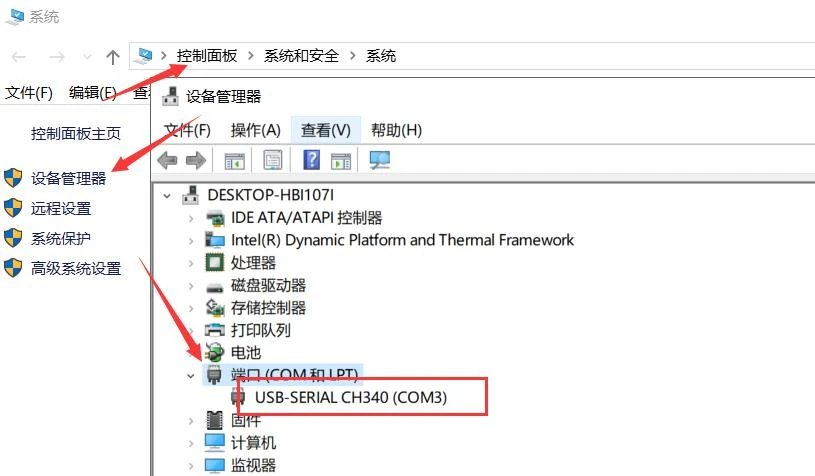
图 2(建立通信 · 确认 COM 口):调试板驱动装好后,在 Windows 设备管理器的「端口(COM 和 LPT)」确认串口号(图中为 COM3,序号以自己的电脑为准)。
- 确认该型号的应用层(该系列使用的协议,以型号页标注为准),按应用层走对应分支:
- FT-SCS 协议型号(SCS / STS / HLS 与 SMS 协议系列)用 UartAssist 发送 PING 指令帧(PING 又称「查询状态指令」,只查询工作状态、不改变舵机),波特率填本型号的出厂值(常用出厂值见下方 note),操作见下方图 3~图 5
- Modbus-RTU 型号不响应 PING 帧,走下方「Modbus-RTU 型号的差异」
- CAN(FU 系列)用 UAVCAN 调试助手,见下方「CAN 总线(FU 系列)的差异」
- 记录这两项:ID 与波特率——ID 看 FT-SCS 的 PING 应答帧 ID 字段、Modbus-RTU 的应答帧从机地址、CAN 的 NODE 栏;波特率取第 4 步实际设通的值。
- 反复发送都能稳定收到应答(CAN 为持续看到目标节点反馈),即连接成功;再确认控制模式、单位与允许范围(见协议与参数)后本页结束——首次动作见第一次运动。
常用出厂波特率
官方入手教程口径——波特率不对或舵机无供电,PING 都得不到应答。各系列出厂值:
- SCS/STS 系列出厂 1000000
- SMS 协议系列出厂 115200
- CAN(FU 系列)出厂 1M,见下方「CAN 总线(FU 系列)的差异」
出厂波特率写在型号页与规格书的参数表里;其余系列与改过参数的设备以本型号资料为准。填了本型号出厂值仍无应答时,先查供电与接线,再按同系列的其他候选值逐个试(适用于改过波特率或拿不准出厂值的设备)。
FT-SCS 协议型号在第 4 步的操作分三小步(软件版本 V5.0.1,界面以实际版本为准):
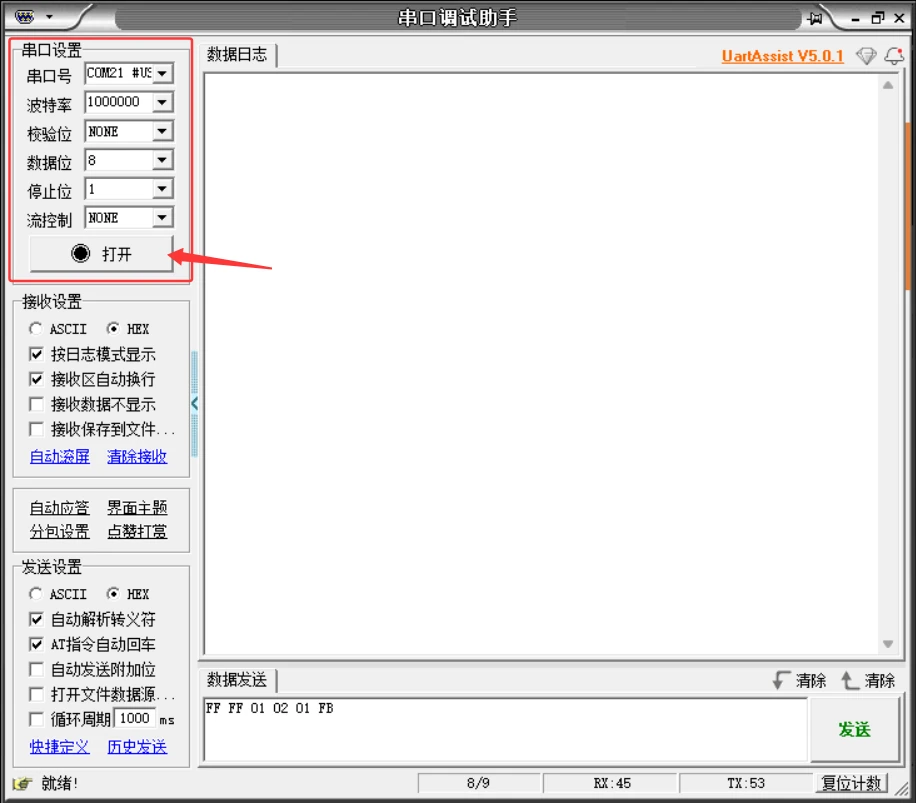
图 3(TTL / RS-485 总线 · 通信设置):双击打开 UartAssist,在「串口设置」区依次设置:
- 串口号选对调试板的 COM 口(图中为 COM21,以自己的电脑为准)。
- 波特率选舵机的出厂值(图中 1000000 为 SCS/STS 出厂值,SMS 协议系列改 115200)。
- 校验位 NONE、数据位 8、停止位 1、流控制 NONE。
- 「接收设置」与「发送设置」都选 HEX(十六进制)。
- 点「打开」。
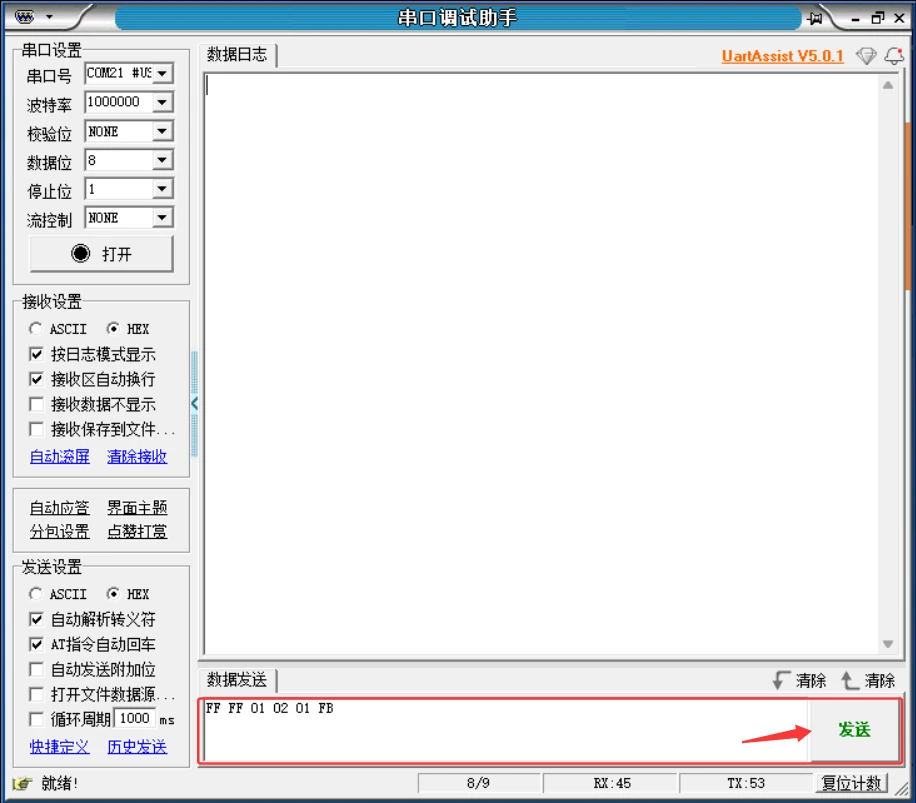
图 4(TTL / RS-485 总线 · 发送 PING 帧):
- 在下方「数据发送」区填入 PING 指令帧
FF FF 01 02 01 FB——出厂默认 ID 为 1 时的帧;ID 不同时把第 3 个字节换成实际 ID 并重算校验和;不知道 ID 时改发广播 PINGFF FF FE 02 01 FE,应答帧的第 3 个字节就是这只舵机的 ID(广播 PING 仅在本页这种「总线上只有一只舵机」时可用)。完整帧结构与校验算法见FT-SCS自定义协议。 - 点「发送」。
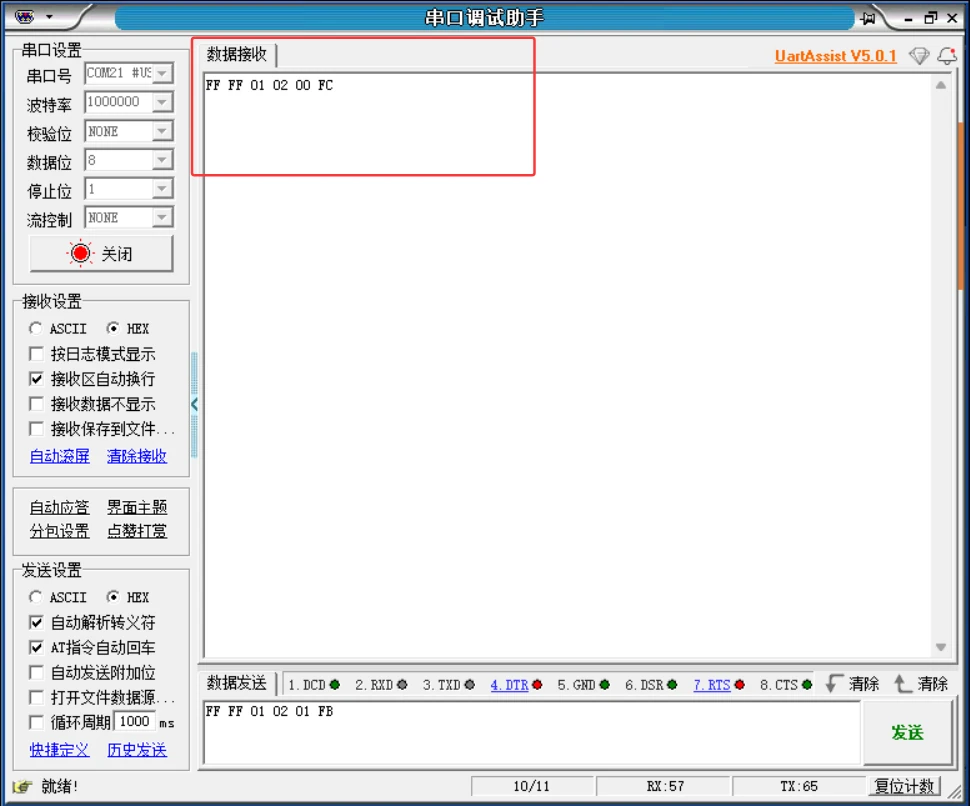
图 5(TTL / RS-485 总线 · 收到应答):
- 「数据接收」区出现应答帧
FF FF 01 02 00 FC,即连接成功——应答帧的第 5 个字节(状态码)00表示舵机状态正常、无报错。 - 反复点「发送」都能稳定收到应答。
- 不用时点「关闭」断开串口。
以上步骤通过(PING 应答稳定)后即完成通信确认,进入第一次运动。
Modbus-RTU 型号的差异
Modbus-RTU 型号以型号页标注为准:型号页参数表中标 Modbus-RTU 的即属此类。它同样使用串口调试助手,物理层与 RS-485 相同,但指令帧是 Modbus-RTU 格式,不响应上面的 FT-SCS PING 帧。
SM- 前缀下 SMS 协议与 Modbus-RTU 并存,两者不是一个东西:
- SMS 是自有协议,查 SMS 内存表
- SMSMB 才是 Modbus-RTU 的内存表
与 RS-485 路线的差异见下表:
| 方面 | Modbus-RTU 型号 |
|---|---|
| 物理层 | 与 RS-485 相同,用 FE-URT2-C001(接线见供电与接线) |
| 应用层 | MODBUS-RTU协议,不响应 FT-SCS 的 PING 帧 |
| 寄存器地址 | 见 SMSMB 内存表 |
| 出厂串口配置 | 115200、数据位 8、无校验、停止位 1,默认站号(舵机 ID)为 1;以本型号资料为准 |
操作流程(软件版本 V5.0.1,界面以实际版本为准):
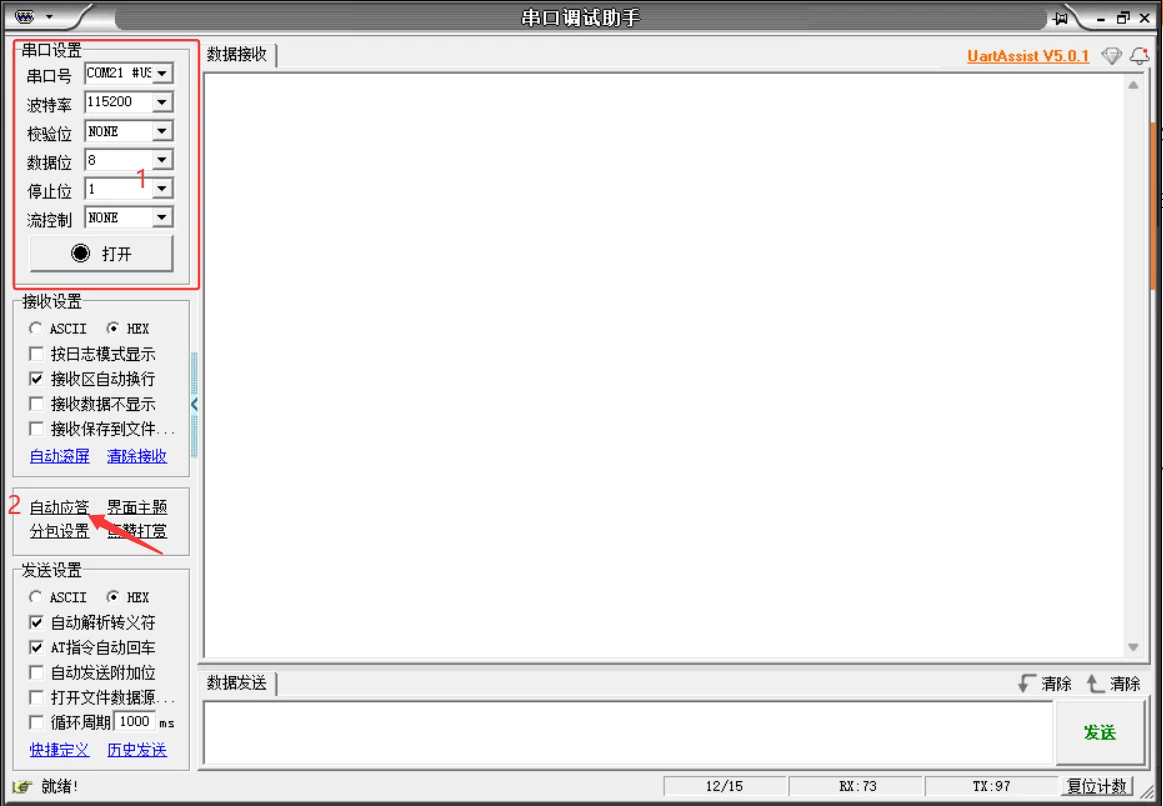
图 6(Modbus-RTU · 串口设置与入口):双击打开 UartAssist,然后:
- 「串口设置」区选对串口号(图中 COM21,以自己的电脑为准)。
- 波特率 115200(Modbus 型号出厂值),校验位 NONE、数据位 8、停止位 1、流控制 NONE。
- 点「打开」。
- 点左下角的「自动应答」,此按钮用于调出 Modbus 调试入口。
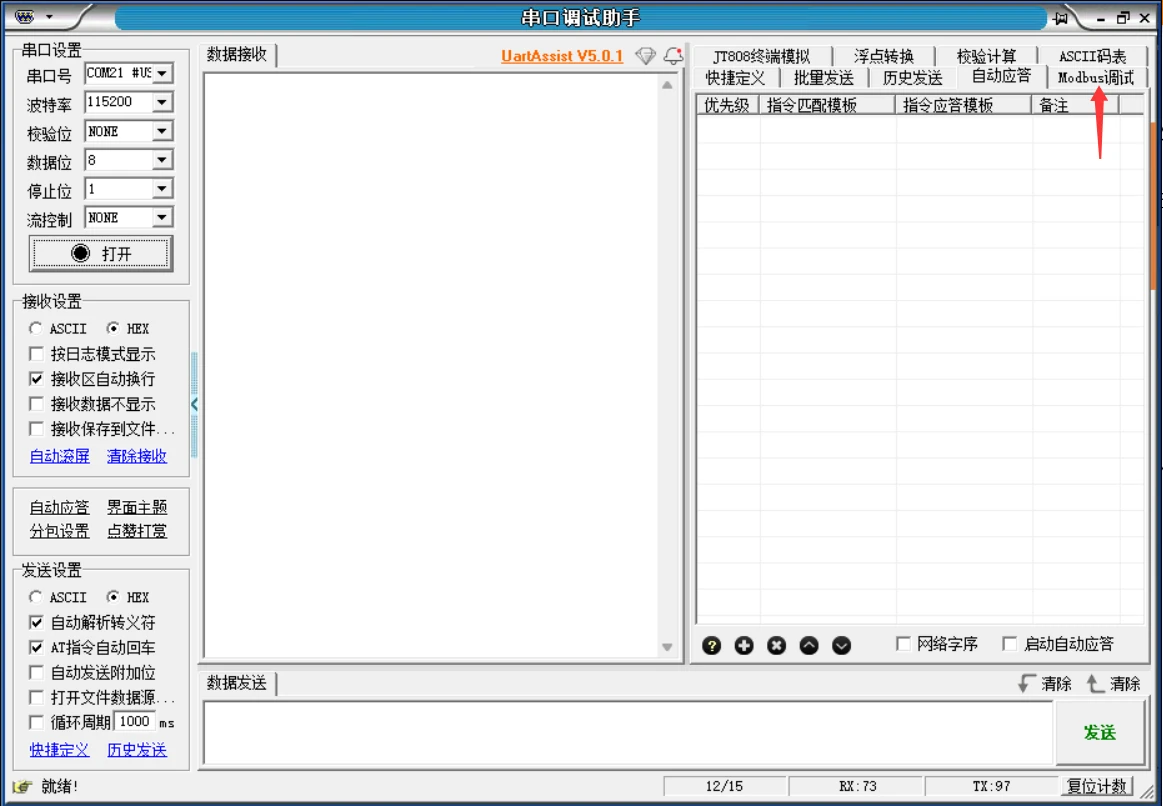
图 7(Modbus-RTU · 打开 Modbus 调试面板):
- 点「自动应答」,右上出现指令应答模板区。
- 点其中的「Modbus调试」按钮,打开 Modbus 调试面板。
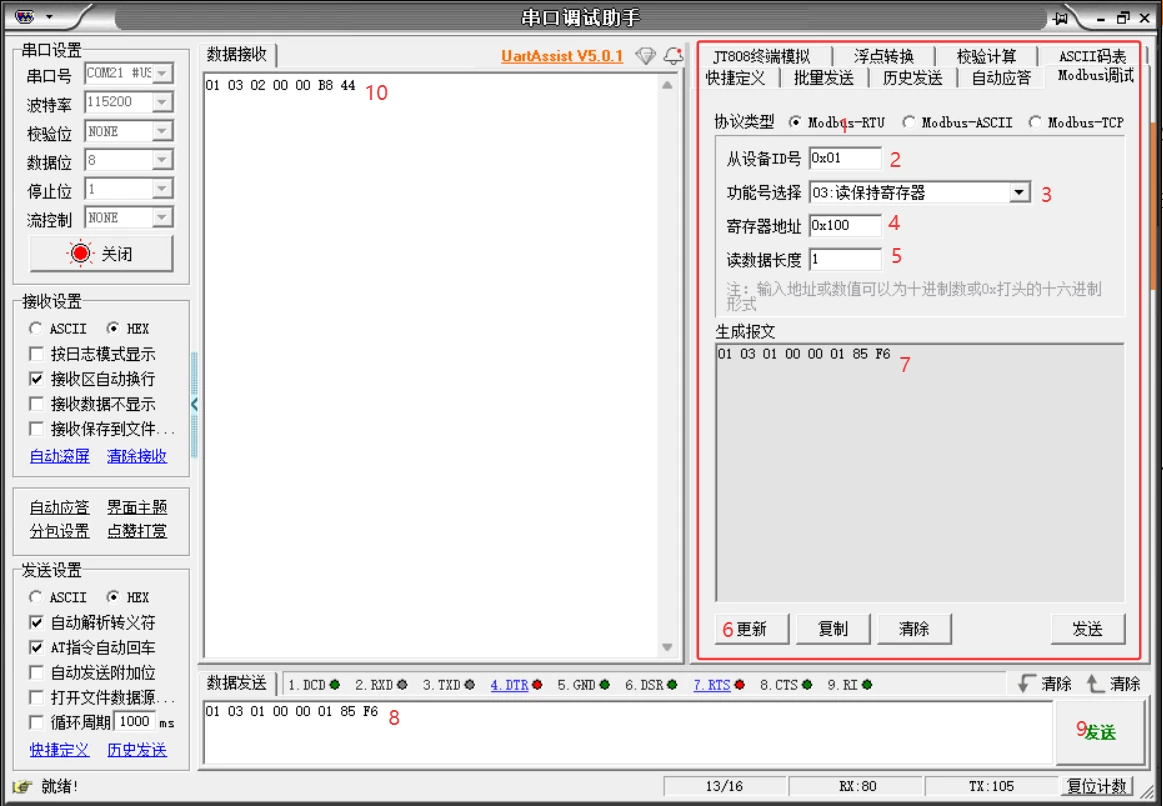
图 8(Modbus-RTU · 填参数、发送与应答):图中红色序号 1~10 标出从填参数到收应答的完整顺序:
- 协议类型选 Modbus-RTU(序号 1)。
- 从设备 ID 号=舵机 ID(图中 0x01,即默认站号,序号 2)。
- 功能号=Modbus 功能码(图中 03 读保持寄存器,序号 3)。
- 寄存器地址参照 SMSMB 内存表 填写(图中 0x100 为「伺服状态」的地址,序号 4)。
- 读数据长度是要读取的寄存器数量(图中 1 个寄存器;1 个寄存器 = 1 个 Word = 16bit,在应答里对应 2 个数据字节,序号 5)。
- 填完点「更新」(序号 6),「生成报文」区生成十六进制帧(图中
01 03 01 00 00 01 85 F6,序号 7)。 - 把报文复制到底部「数据发送」区(序号 8),点「发送」(序号 9)。
- 「数据接收」区收到舵机的应答帧(图中
01 03 02 00 00 B8 44,序号 10)即连接成功。
以上流程通过(应答帧稳定)后同样完成通信确认,进入第一次运动。
CAN 总线(FU 系列)的差异
CAN 总线舵机同样遵循「单机、空载、先通信后动作」,差异在物理接口与应用层:
| 方面 | CAN(FU 系列) |
|---|---|
| 物理层 | 使用 USB 转 CAN 调试板 FE-SCPC-C003;CAN 需要收发器与终端电阻,不能接到 TTL 或 RS-485 口 |
| 应用层 | UAVCAN通信协议,不使用 SCS/STS/HLS 的寄存器与内存表 |
| 参数地址 | 分页寄存器(页码 × 64 + 序号),见 UAVCAN 内存表 |
| 默认波特率 | 出厂默认 1M(可配置 20K–1M),可用上位机修改;以本型号资料为准 |
| 节点地址 | 每个节点的 NODE_ID 必须唯一;先读节点状态与反馈数据,确认通信稳定后再下发位置指令 |
CAN 不发协议帧
第 4 步里 FT-SCS 与 Modbus-RTU 都以串口调试助手(UartAssist)为准,CAN(FU 系列)不用 UartAssist,改用 UAVCAN 调试助手(获取方式见上方「准备物料」)确认通信:先按下图设好通信设置并打开端口,再点「启动」,能持续看到目标节点的反馈,即表示与这只 CAN 舵机通信成功(左侧 NODE 设对、舵机在线)。
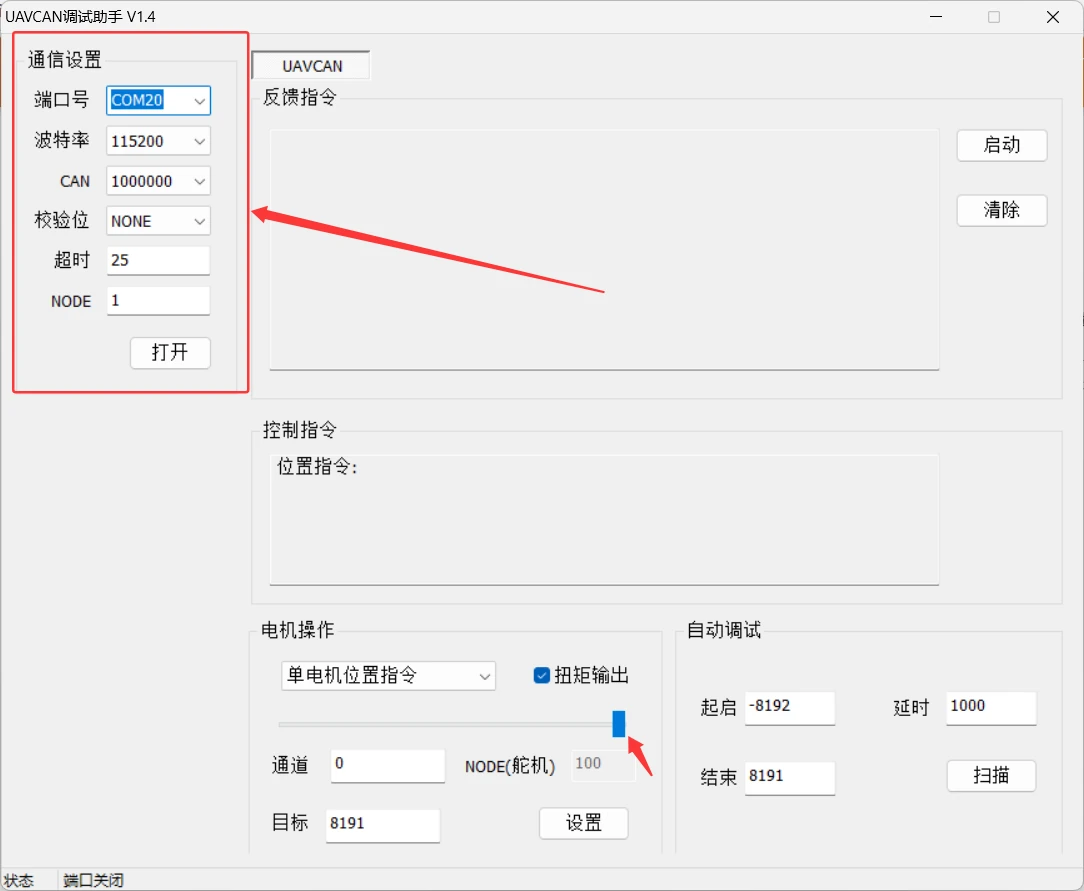
图 9(CAN 总线 · 通信设置):CAN 的通信设置都在左侧,设好后点「打开」(UAVCAN 调试助手,截图版本 V1.4):
- 左侧依次是端口号、波特率、CAN 速率、校验位、超时与 NODE。
- 两处速率不是一回事:「波特率」是上位机与 USB-CAN 调试板(
FE-SCPC-C003,即 SCPC-3)之间的通信速率(图中 115200,与舵机本身无关);「CAN」才是舵机在总线上的波特率,模块用它与舵机通信——图中 1000000 即 1M,与上方「常用出厂波特率」一致。 - 若本型号出厂值不同,「CAN」这一栏要跟着改;各字段取值以本型号资料为准。
- 点「打开」,底部状态栏由「端口关闭」变为「端口打开」,按钮变为「关闭」。
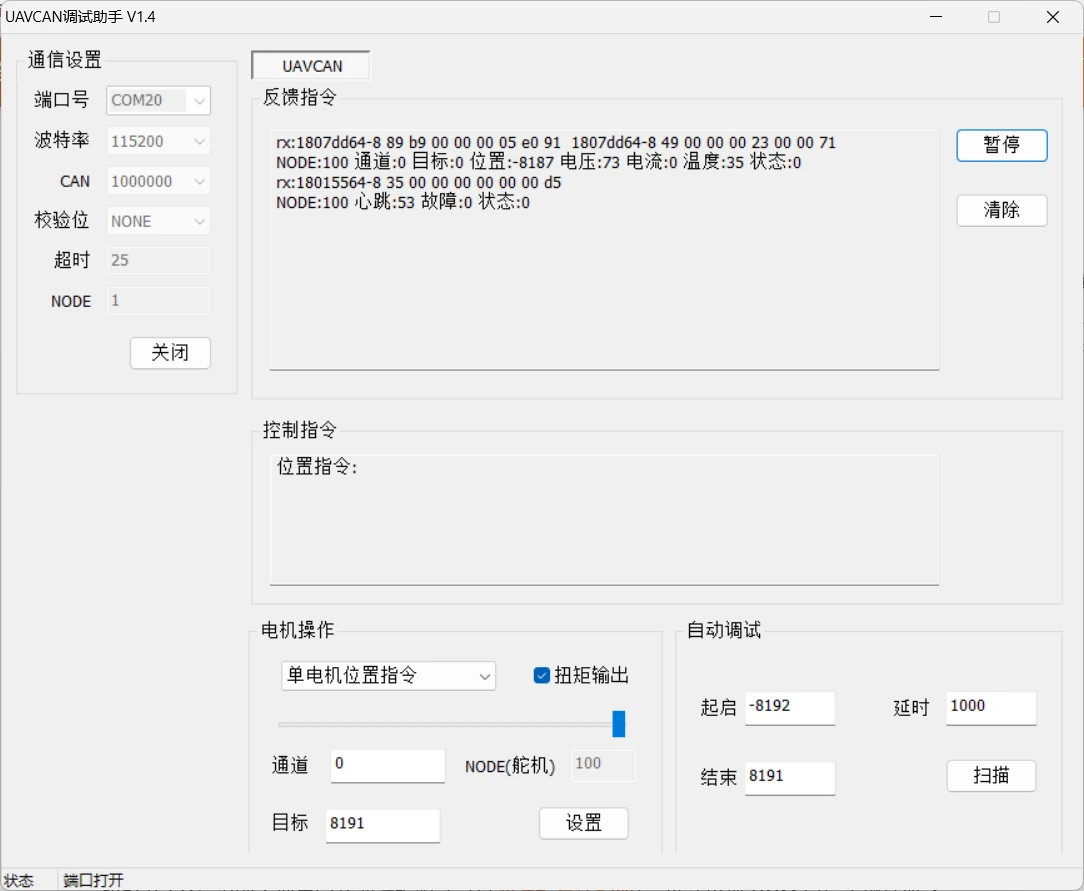
图 10(CAN 总线 · 反馈确认):点「启动」后,反馈区开始持续更新:
- 「反馈指令」区每条原始帧(如
rx:…)后跟解码字段(NODE、通道、目标、位置、电压、电流、温度、状态)以及心跳与故障行。 - 能持续看到目标节点的反馈,就说明与这只 CAN 舵机通信成功(左侧 NODE 与舵机一致、舵机在线),对应第 4 步要做的核对。
- 「暂停」停止刷新,「清除」清空记录。
- 图中的位置、电压、温度等数值均为示例,以本型号资料为准。
以上确认稳定后同样完成通信确认,进入第一次运动。
扩展到多只舵机
单机验证通过后再扩展总线,逐只接入:接一只、确认通信、再接下一只。每加一只都重新核对身份:
- FT-SCS:发 PING
- Modbus:读寄存器
- CAN:看节点反馈
同一总线的 ID 必须唯一、波特率必须一致;线缆与分组供电、CAN 终端电阻等规则见供电与接线。
改 ID / 站号的做法:
- FT-SCS 型号:用广播 ID
0xFE往内存表「ID」地址(5)写入,改前先关掉 EEPROM 保护锁(见FT-SCS自定义协议 例 3) - Modbus-RTU 型号:改 SMSMB 内存表 的「ID」寄存器(地址 0x0A)
- CAN 型号:NODE_ID 用上位机设置(见 UAVCAN 内存表)
同步写、多机控制、异常超时与机械限位的程序写法见 SDK 总览。
完成后应有的记录
记录型号与应用层、调试板型号、供电方式、原始 ID(CAN 为 NODE_ID)、波特率、控制模式,以及一次稳定的应答结果(FT-SCS 为 PING 应答、Modbus-RTU 为读取应答、CAN 为节点反馈);到多机阶段改 ID 或波特率时,再一并留下原值与新值。更换接线、调试板或固件后重新确认,不沿用本次记录。
下一步
- 第一次运动:通信稳定后的一次受控动作与停止方法
- 协议与参数:控制模式、单位与寄存器地址的完整说明
- FT-SCS自定义协议:帧结构与校验和算法,本页 PING 帧的完整出处
- SDK 总览:把已验证的配置搬进代码
- 故障排查:无应答,或改过 ID / 波特率后找不到舵机等异常